- 软件介绍
- 软件截图
- 猜你喜欢
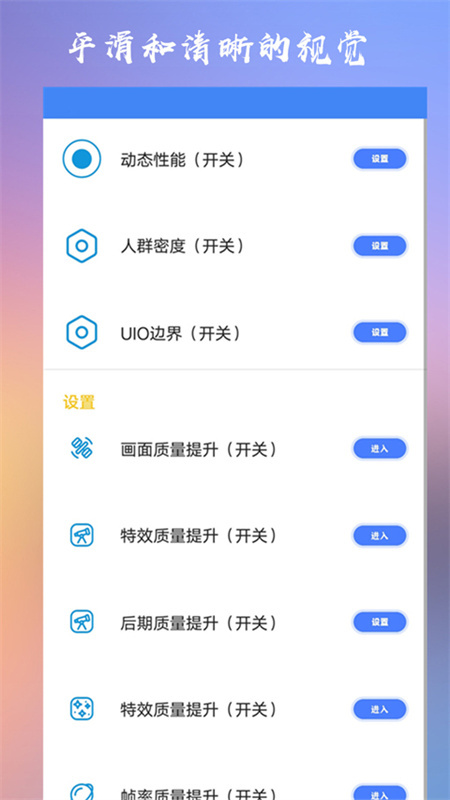
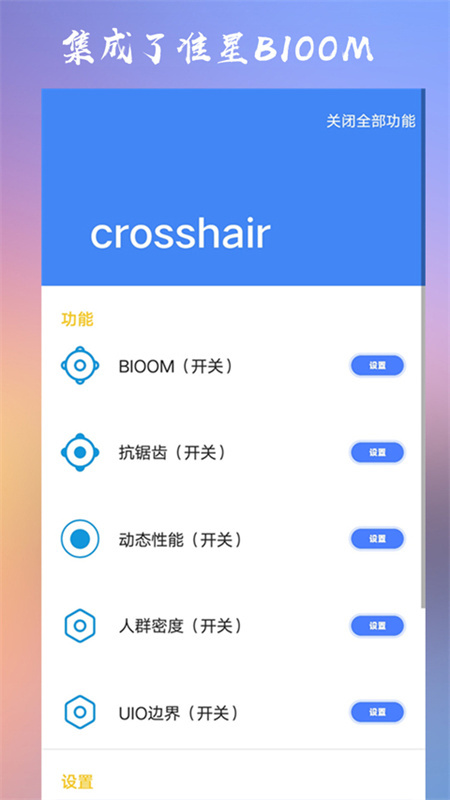
准星助手安卓版是一款专为FPS(第一人称射击)手游玩家设计的屏幕辅助工具,旨在帮助玩家在游戏中获得更清晰的瞄准参考。它通过在游戏屏幕上方叠加一个自定义的虚拟准星,解决了部分游戏默认准星不明显、与背景混淆或被枪械模型遮挡的问题。无论是《和平精英》、《使命召唤手游》还是其他射击游戏,准星助手都能让你自定义准星的形状、颜色和大小,让你在任何环境下都能快速锁定目标,提升射击精准度。
怎么使用
准星助手的使用非常简单,遵循“开启-设置-游戏”三步流程。以下是详细操作指南:
下载与安装:
在手机官方应用商店或可信的第三方应用市场搜索“准星助手”,下载并安装最新版应用。注意选择下载量高、评价好的版本,避免恶意软件。
首次启动与权限授予:
打开准星助手app,首次启动时会看到简洁的主界面,中央通常显示一个默认的准星预览。
系统会弹出权限请求,主要是“显示在其他应用上层”权限(即悬浮窗权限)。这是应用正常工作的核心权限,必须点击“允许”。
选择或自定义准星:
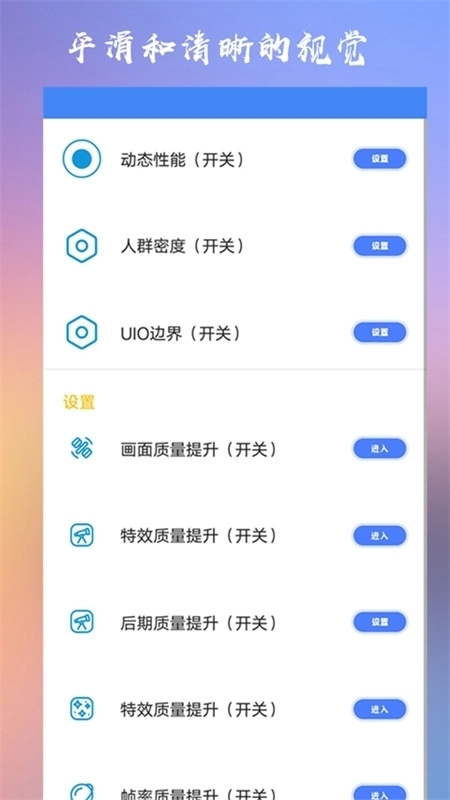
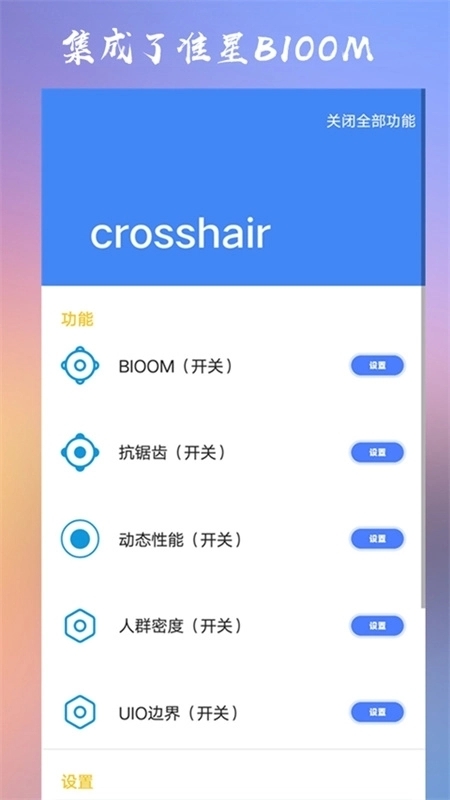
在主界面,你可以看到多种预设准星样式,如经典十字、圆点、T型、瞄准镜等。点击你喜欢的样式,预览窗口会实时更新。
点击“自定义”或“高级设置”,可以进一步调整准星的颜色(红、绿、蓝、黄等)、大小、透明度以及动态效果(如开枪时扩散)。
启动助手:
选择好准星后,点击主界面下方的“启动准星助手”或“开启悬浮窗”按钮。应用会最小化到后台,并在屏幕边缘出现一个半透明的悬浮球(或直接显示准星)。
进入游戏:
此时,正常打开你的FPS游戏(如《和平精英》)。
进入游戏对局后,你会发现屏幕正中央(或其他你设定的位置)出现了一个自定义的准星。这个准星悬浮在游戏画面上方,无论你如何移动视角,它都会固定在屏幕中心。
微调位置:
如果默认位置与游戏原准星有偏移,可以点击悬浮球,选择“调整位置”,然后拖动准星到合适的位置,使其与游戏原准星完全重合。
怎么关闭
当你不需要使用准星助手时,可以通过以下方式关闭它:
通过悬浮球关闭:
在游戏或手机桌面,找到准星助手的悬浮球(通常是半透明的小圆点或应用图标)。
点击悬浮球,会弹出功能菜单。在菜单中选择“关闭准星”、“退出”或“停止”选项。
点击后,屏幕上的自定义准星会消失,助手停止运行。
通过应用主界面关闭:
返回手机桌面,重新点击准星助手的图标打开应用。
在主界面,之前显示“启动”的按钮现在会变成“关闭准星”或“停止运行”。
点击该按钮,即可关闭准星助手。
彻底退出应用:
如果只是想临时关闭准星,以上方法即可让准星消失,但应用可能仍在后台运行。
要彻底退出,可以在手机“设置” > “应用管理” > 找到“准星助手” > 点击“强行停止”。或者从多任务界面(最近任务)将准星助手卡片向上滑动移除。
关闭悬浮球但不关闭准星:
部分版本支持在设置中隐藏悬浮球,只保留屏幕中央的准星。如果你想进一步减少屏幕干扰,可以在设置中找到“显示悬浮球”选项并将其关闭。关闭后,如需再次调整,需通过应用图标进入设置。
怎么打开浮窗权限
浮窗权限(显示在其他应用上层)是准星助手能够将准星叠加在游戏之上的核心。不同手机品牌的开启路径略有差异,以下是通用方法:
通过应用内引导开启:
打开准星助手app,如果尚未授予权限,应用通常会直接弹窗提示“请开启悬浮窗权限”,并有一个“去设置”按钮。
点击“去设置”,系统会直接跳转到该应用的权限管理页面。
手动开启(通用安卓方法):
打开手机“设置”应用。
进入“应用管理”或“应用设置”(不同手机名称略有差异)。
在应用列表中找到并点击“准星助手”。
进入“权限管理”或“其他权限”。
找到“显示在其他应用上层”或“悬浮窗”选项,点击后选择“允许”。
不同品牌的快捷路径:
华为/荣耀:设置 > 应用 > 应用管理 > 准星助手 > 权限 > 设置单项权限 > 开启悬浮窗。
小米/红米:设置 > 应用设置 > 应用管理 > 准星助手 > 权限管理 > 显示悬浮窗 > 允许。
OPPO/一加:设置 > 应用 > 应用管理 > 准星助手 > 显示浮窗 > 允许。
vivo/iQOO:设置 > 应用与权限 > 应用管理 > 准星助手 > 权限 > 悬浮窗 > 允许。
三星:设置 > 应用程序 > 准星助手 > 权限 > 显示在其他应用的上层 > 允许。
开启后的验证:
权限开启后,返回准星助手app,通常可以看到“权限已授予”的提示。此时启动助手,准星就能正常显示了。
怎么调节
准星助手提供了丰富的自定义选项,让你可以根据个人习惯和游戏环境进行精细调节。以下是详细的调节指南:
准星样式选择:
在应用主界面的“样式库”中,左右滑动浏览数十种预设准星。点击你喜欢的样式,可以立即在预览窗口看到效果。
颜色调节:
选择好基础样式后,点击“颜色”选项。通常提供色盘或预设颜色按钮。
选择技巧:在不同地图背景下,选择对比度高的颜色。例如,雪地地图选红色或黑色,雨林地图选亮绿色或白色。也可以根据个人视觉偏好选择。
大小调节:
拖动“大小”滑块,可以实时调整准星的尺寸。原则是:在不遮挡太多视野的前提下,尽可能清晰可见。
透明度调节:
拖动“透明度”滑块,可以让准星融入背景的程度。低透明度(不透明)更醒目,高透明度(半透明)干扰更小。
动态效果设置:
部分版本支持“扩散效果”,即开枪时准星会随后坐力短暂放大,模拟真实武器特性。你可以开启或关闭此效果,并调节扩散幅度。
位置微调:
启动准星助手后,点击悬浮球,选择“调整位置”。此时准星会变为可拖动状态,你可以用手指将它精确移动到和游戏默认准星完全重合的位置。
调节完毕后,点击屏幕空白处或“锁定位置”即可。
保存自定义配置:
对于不同游戏,你可能需要不同的准星设置。准星助手通常支持“配置管理”,你可以将当前设置保存为一个方案(如“和平精英方案”、“使命召唤方案”),下次玩不同游戏时一键切换。

推荐专题
-
 好用的系统工具软件
简介:好用的系统工具软件是一个汇集了各类实用系统工具软件的资源专题。在这个专题中,你可以找到许多功能强大、操作简便的系统工具软件,帮助你优化电脑或手机的性能,提升系统运行效率。无论是清理垃圾文件、安全管理、磁盘整理还是驱动更新等,这里都有适合你的软件。
猜你喜欢
 心动小组件app44.5MB | 系统工具
 与熊论道最新版21.8MB | 系统工具
 跳一跳辅助器免费5.5MB | 系统工具
 刷圈精灵app官方版96.8MB | 系统工具
 MT画质助手正版9.5MB | 系统工具
 ADB工具包2.1MB | 系统工具
 Root工具箱专业版8.8MB | 系统工具
 华为畅连app113.0MB | 系统工具
 问真八字排盘软件免费版41.3MB | 系统工具
同类热门
 淘应用1.6官网版
 Godot手机版
 光速虚拟机vip版
 月光宝盒app安卓版
 欧派智家
欧派智家 Dluae
Dluae 啸天框架3.0
 alight motion官网版正版
 随听记
随听记 星海手机助手
 节拍器
节拍器 千年游戏盒子
 全能省电优化
 南京远驱
南京远驱 奇异社区最新版本
 漫蛙2旧版
漫蛙2旧版 copymanga拷贝漫画
 cc加速器免费版
 555电影官网版
 番茄畅听2025
 海棠搜书2023最新版
 妙鸭相机安卓版
 51影视app
 海棠搜书官网版
 漫蛙manwa3
 绿ar增强版
 金沙壁纸
金沙壁纸 墨鱼旅行
墨鱼旅行 傻瓜英语
傻瓜英语 Seetong
 佳能照片助手
 不背单词
不背单词 元气小组件
元气小组件 拓课云plus
 雨燕投屏
雨燕投屏 剪同款
剪同款 新途天气
新途天气 文字朗读神器
-
 mimu官网版
游戏大小:104.8MB
学习教育 -
 Echo回声app
游戏大小:1.7MB
系统工具 -
心动小组件app
游戏大小:44.5MB
系统工具 -
 搜多多app
游戏大小:21.3MB
系统工具 -
 小绵羊app
游戏大小:47.2MB
生活服务 -
 360极速搜索引擎
游戏大小:187.9MB
系统工具 -
 出口成章app
游戏大小:429.3MB
学习教育 -
 龙卷风收音机最新版本
游戏大小:7.9MB
系统工具 -
与熊论道最新版
游戏大小:21.8MB
系统工具 -
 LX画质助手官方版
游戏大小:9.9MB
系统工具 -
 看巴士安卓版
游戏大小:1.4MB
生活服务 -
 问卷星正版
问卷星正版游戏大小:7.5MB
办公软件





