
- 软件介绍
- 软件截图
- 猜你喜欢
移动彩云app是中国移动专为政企客户打造的一站式智慧办公平台,集移动办公、团队协作、企业通讯录、考勤审批、云盘存储于一体。APP深度整合中国移动通信能力,实现手机号即工号、通讯录即组织架构,员工无需添加好友即可直接拨打同事电话或发起视频会议。支持iOS、安卓、PC三端同步,数据加密传输,满足政企单位对安全性与高效协作的双重需求。目前已服务超过100万家企业,覆盖政府、教育、医疗、金融等行业,成为数字化转型的办公标配。
怎么设置来电显示名字
移动彩云app的“来电显示名字”功能,可将企业内部通讯录与手机系统通话界面打通,当同事来电时手机直接显示对方的企业名称、真实姓名及部门,告别陌生号码困扰。
功能开启前提条件
使用此功能前需要确保企业已开通移动彩云app服务并由管理员统一录入员工信息,个人需使用企业提供的手机号注册并加入组织。同时手机需要授权移动彩云app读取及修改通话记录的权限。
安卓手机设置步骤
首先在手机设置中找到应用管理,进入移动彩云app的权限设置页面,开启读取联系人和修改通话记录两项权限。然后打开移动彩云appAPP,进入工作台页面,在办公工具分类中找到来电识别功能。点击进入后开启企业来电显示开关,接着点击立即同步按钮,将企业通讯录写入手机系统。同步成功后,手机系统联系人中会出现所有同事信息并标注来自移动彩云app。完成设置后可以请同事拨打测试电话,确认来电界面是否正常显示姓名部门。
苹果手机设置步骤
iOS系统因权限限制无法直接修改通话记录,但可通过“来电拦截与身份识别”扩展实现类似效果。在移动彩云appAPP内进入来电识别功能,点击“安装描述文件”按提示完成安装。然后进入手机设置,找到电话选项,在来电拦截与身份识别中开启移动彩云app开关。最后在APP内点击同步通讯录即可生效。
常见问题排查
如果设置后仍不显示姓名,可能是通讯录权限未开启或企业通讯录尚未同步完成。部分安卓机型在后台清理时可能关闭彩云进程,需要在手机管家中将APP加入保护名单。个别定制系统如小米、华为需额外开启自启动权限。
隐私保护说明
移动彩云app仅将企业通讯录信息用于来电显示,不会上传个人通话记录,所有数据加密存储于中国移动私有云,符合国家等保三级认证。
怎么加入单位团队
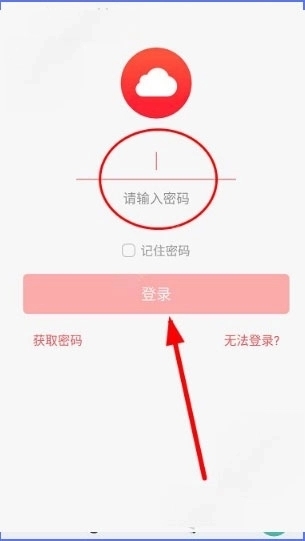
加入单位团队是使用移动彩云app各项办公功能的前提,通常由企业管理员发起,员工也可通过多种方式自主加入。
管理员邀请加入
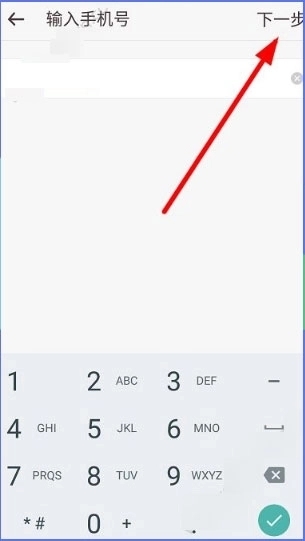
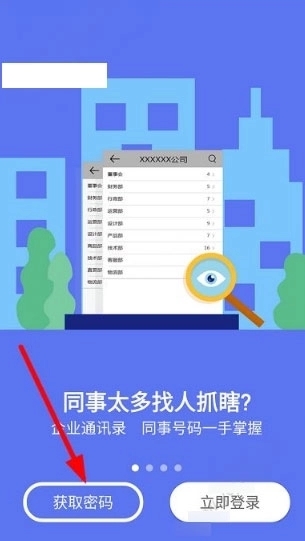
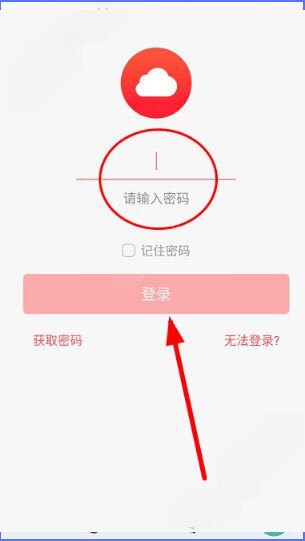
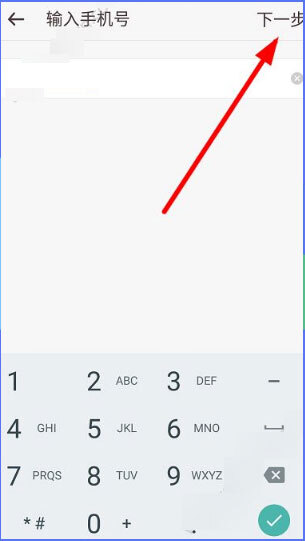
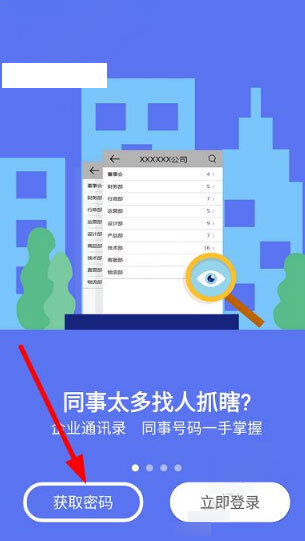
最常见的方式是企业管理员在后台导入员工信息后,系统自动向员工手机发送邀请短信。短信中包含下载链接和专属激活码,员工点击链接下载APP,输入手机号和激活码即可完成加入。如果管理员已经导入通讯录,员工直接使用企业登记的手机号登录,系统会自动识别并引导加入组织。
扫码加入
每个企业团队都有一个专属二维码,管理员可将二维码发至微信群或打印张贴。员工打开移动彩云appAPP,在登录页点击“加入团队”或“扫码加入”,扫描二维码后自动跳转至企业信息确认页。确认企业名称无误后点击确认加入,等待管理员审核通过即可。
搜索申请加入
如果知道企业的完整名称,可在APP登录页选择“查找企业”,输入企业名称进行搜索。找到目标企业后点击申请加入,填写姓名、部门、工号等信息提交申请,管理员后台审核通过后即可加入。
加入团队后的权限变化
成功加入团队后,底部导航栏会新增“工作台”和“通讯录”两个核心功能模块。通讯录自动同步全公司组织架构,可查看同事信息并发起聊天或电话。工作台则根据你的岗位显示不同的办公应用,如考勤打卡、审批流程、工资查询等。
多团队切换
部分员工可能同时加入多个团队,如集团总部与子公司。移动彩云app支持多团队切换,在“我的”页面点击当前团队名称,即可看到已加入的其他团队列表,点击即可无缝切换。切换后通讯录、工作台内容自动同步更新。
退出团队
如果需要离职或调岗,可在“我的”页面进入“设置”,选择“团队管理”,点击目标团队后的“退出”按钮。退出后该团队的通讯录和工作台将不可见,但个人聊天记录会保留。
怎么查号码
移动彩云app的号码查询功能本质上是企业通讯录的实时检索,可查找同事的办公电话、手机号码及部门信息。
从组织架构查找
进入APP底部导航栏的“通讯录”页面,默认显示企业组织架构树状图。从上至下依次为公司、部门、子部门、员工层级,点击任意部门展开该部门所有成员列表。找到目标同事后点击头像,进入个人详情页即可查看其手机号码、办公电话、邮箱、岗位等信息。
搜索查找
如果知道同事姓名但不确定所在部门,可直接在通讯录页面顶部的搜索框输入姓名关键词。系统支持模糊搜索,输入姓氏或名字的一部分即可列出匹配结果。搜索范围覆盖全公司,包括已离职但通讯录尚未清理的员工,管理员可在后台设置离职员工是否显示。
按属性筛选
通讯录页面提供筛选功能,可点击“筛选”按钮按岗位、职级、办公地点等维度缩小范围。例如选择“市场部”和“经理”两个条件,即可快速定位市场部所有经理级同事。此功能在需要跨部门协作时尤为实用。
查看联系方式
进入同事个人详情页,手机号码和办公电话默认以星号隐藏部分数字,点击“查看”按钮需验证身份。验证方式包括短信验证码或人脸识别,确保只有企业内部员工可获取联系方式。验证通过后完整号码显示,并可直接点击拨打或复制。
批量导出通讯录
管理员可在后台将全公司通讯录导出为Excel文件,但普通员工无此权限。不过移动彩云app支持个人收藏常用联系人,在通讯录长按同事姓名选择“加入收藏”,之后可在“收藏夹”快速找到,无需重复搜索。
外部联系人管理
除了内部同事,通讯录还支持添加外部合作伙伴。在通讯录页面点击“外部联系人”,可手动录入客户、供应商信息。外部联系人信息仅自己可见,不占用企业通讯录名额。
隐私保护说明
普通员工只能查看同事的办公电话和内部邮箱,私人手机号需由员工自主设置在个人名片中决定是否公开。管理员可设置通讯录可见范围,例如某些敏感部门对普通员工隐藏。
怎么看工资条
移动彩云app的工资条功能将企业每月发放的工资明细以电子形式推送到员工手机,安全便捷且支持历史追溯。
功能开启前提
工资条功能需由企业HR在后台开通并上传每月工资数据,员工端无需额外设置。首次使用时需在“工作台”中找到“工资条”应用,点击后授权人脸识别或支付密码验证,确保本人查看。
查看当月工资条
每月工资发放日,移动彩云app会通过应用内消息和短信双重提醒员工。打开APP进入工作台,点击“工资条”图标,默认显示最新月份的工资汇总卡片。卡片上简洁展示应发金额、实发金额、发放日期三项核心信息。点击卡片进入详情页,可查看完整的工资构成明细,包括基本工资、岗位津贴、绩效奖金、社保扣款、公积金、个税等数十个项目。
工资条详情解读
详情页采用结构化展示,顶部为员工基本信息(姓名、工号、部门),中部为各项收入与扣款明细,底部为实发金额及备注说明。每个项目旁都有小问号图标,点击可查看该项目的计算规则,例如“绩效奖金=绩效系数×岗位工资×出勤天数”。支持左右滑动切换相邻月份的工资条,方便对比。
历史工资查询
在工资条列表页,可按年份筛选查看过往所有月份的工资记录。系统默认保留最近24个月数据,企业也可设置更长的保存期限。点击任意历史月份,可查看当时的工资明细,便于年度收入统计或贷款申请时提供证明。
工资条下载与打印
每份工资条详情页底部提供“下载PDF”按钮,点击后生成带公司电子章的正式工资单文件。该PDF文件可在手机存储或发送至电脑打印,作为收入证明使用。下载的工资条包含防伪二维码,HR扫描可验证真伪。
工资条异常反馈
如果发现工资明细有疑问,可在工资条详情页点击“反馈”按钮,填写具体问题并提交。反馈直达企业HR系统,HR会在后台收到提醒并处理,处理结果通过应用内消息回复。整个过程留痕,便于追溯。
隐私与安全
工资条数据全程加密传输,查看时需二次验证身份。即使手机借给他人,未通过人脸或密码验证也无法打开工资条详情。离职后,员工仍可通过移动彩云app查看在职期间的工资历史,但无法看到新公司的数据。
常见问题
如果当月工资已发放但APP内无显示,可能是HR尚未上传数据或上传出错,可联系公司薪酬专员确认。若提示“无权限查看”,需检查是否在APP内完成了实名认证。部分企业使用第三方薪资系统,需在移动彩云app内先绑定该系统账号。
推荐专题
-
 好用的系统工具软件
简介:好用的系统工具软件是一个汇集了各类实用系统工具软件的资源专题。在这个专题中,你可以找到许多功能强大、操作简便的系统工具软件,帮助你优化电脑或手机的性能,提升系统运行效率。无论是清理垃圾文件、安全管理、磁盘整理还是驱动更新等,这里都有适合你的软件。
猜你喜欢
 心动小组件app44.5MB | 系统工具
 与熊论道最新版21.8MB | 系统工具
 跳一跳辅助器免费5.5MB | 系统工具
 刷圈精灵app官方版96.8MB | 系统工具
 MT画质助手正版9.5MB | 系统工具
 ADB工具包2.1MB | 系统工具
 Root工具箱专业版8.8MB | 系统工具
 华为畅连app113.0MB | 系统工具
 问真八字排盘软件免费版41.3MB | 系统工具
同类热门
 淘应用1.6官网版
 Godot手机版
 光速虚拟机vip版
 月光宝盒app安卓版
 Dluae
Dluae 欧派智家
欧派智家 啸天框架3.0
 星海手机助手
 alight motion官网版正版
 随听记
随听记 节拍器
节拍器 千年游戏盒子
 智慧星手机卫士
 专注旅人focustraveller
 奇异社区最新版本
 漫蛙2旧版
漫蛙2旧版 copymanga拷贝漫画
 cc加速器免费版
 555电影官网版
 番茄畅听2025
 海棠搜书2023最新版
 妙鸭相机安卓版
 51影视app
 海棠搜书官网版
 漫蛙manwa3
 绿ar增强版
 金沙壁纸
金沙壁纸 墨鱼旅行
墨鱼旅行 傻瓜英语
傻瓜英语 Seetong
 佳能照片助手
 不背单词
不背单词 元气小组件
元气小组件 拓课云plus
 雨燕投屏
雨燕投屏 剪同款
剪同款 新途天气
新途天气 文字朗读神器
-
 mimu官网版
游戏大小:104.8MB
学习教育 -
 Echo回声app
游戏大小:1.7MB
系统工具 -
心动小组件app
游戏大小:44.5MB
系统工具 -
 搜多多app
游戏大小:21.3MB
系统工具 -
 小绵羊app
游戏大小:47.2MB
生活服务 -
 360极速搜索引擎
游戏大小:187.9MB
系统工具 -
 出口成章app
游戏大小:429.3MB
学习教育 -
 龙卷风收音机最新版本
游戏大小:7.9MB
系统工具 -
与熊论道最新版
游戏大小:21.8MB
系统工具 -
 LX画质助手官方版
游戏大小:9.9MB
系统工具 -
 看巴士安卓版
游戏大小:1.4MB
生活服务 -
 问卷星正版
问卷星正版游戏大小:7.5MB
办公软件





