
- 软件介绍
- 软件截图
- 猜你喜欢
《小米云盘app》是小米公司推出的一款云存储服务应用,为用户提供安全、便捷的文件存储和备份功能。用户可以将照片、视频、文档等文件上传到云端,随时随地访问和管理。支持多设备同步,确保数据安全,是小米用户管理文件的得力助手。
使用方法
下载与安装
在小米应用商店或官方网站下载《小米云盘》APP,安装到你的小米设备上。
登录账号
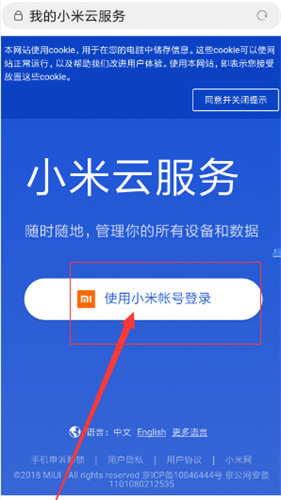
打开APP后,使用小米账号登录。如果你还没有小米账号,可以点击“注册”按钮创建新账号。
上传文件
登录后,进入主界面,点击“上传”按钮,选择需要上传的文件或文件夹。
也可以通过手机相册、文件管理器等直接上传文件到云盘。
管理文件
在云盘中,可以查看、下载、分享和删除文件。
点击文件或文件夹,进入详情页面,进行管理操作。
同步文件
小米云盘支持自动同步功能,可以在设置中开启自动备份照片、视频等。
确保设备连接到Wi-Fi网络,以节省流量。
注意事项
定期检查云盘存储空间,避免因空间不足影响文件上传。
如果遇到问题,可以查看APP内的帮助文档或联系小米客服。
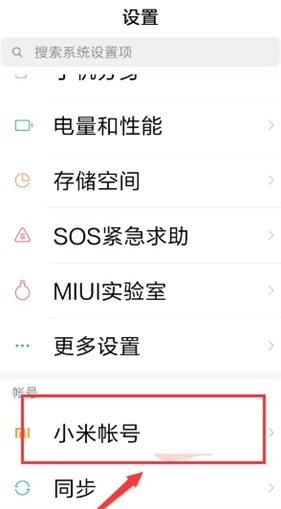
怎么关闭
关闭APP
在手机主屏幕上找到《小米云盘》APP图标,长按图标。
弹出菜单后,选择“关闭应用”或“强制停止”。
关闭自动同步
打开《小米云盘》APP,进入主界面。
点击右下角的“我的”或“设置”,进入设置页面。
找到“自动同步”或“备份设置”选项,关闭自动同步功能。
关闭通知
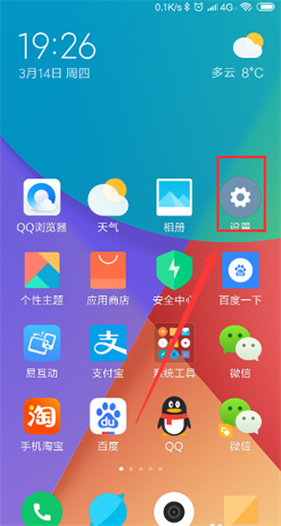
在手机的“设置”应用中,找到“通知管理”或“应用通知”。
找到《小米云盘》应用,点击进入。
关闭“允许通知”开关,即可关闭应用通知。
注意事项
关闭APP后,将无法实时同步和管理云端文件。
如果需要重新使用,可以重新打开APP并登录。
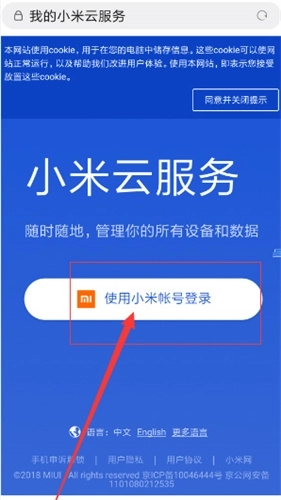
删除云端数据
进入云盘页面
打开《小米云盘》APP,登录账号后进入主界面。
选择文件或文件夹
在云盘页面,找到需要删除的文件或文件夹,点击进入详情页面。
删除文件
在文件或文件夹详情页面,点击右上角的“更多”或“设置”图标。
选择“删除”选项,确认删除操作。
清空回收站
如果文件被删除后进入回收站,可以进入回收站页面。
点击“清空回收站”按钮,永久删除所有已删除的文件。
注意事项
删除云端数据是不可恢复的操作,建议在删除前备份重要文件。
如果误删文件,可以在回收站中恢复文件,但需在清空回收站前操作。
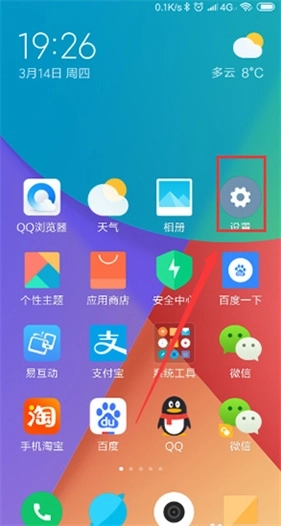
怎么加密
进入设置页面
打开《小米云盘》APP,登录账号后进入主界面。
点击右下角的“我的”或“设置”,进入设置页面。
开启加密功能
在设置页面中,找到“安全设置”或“加密设置”选项。
点击进入后,选择“开启加密”或“设置加密密码”。
设置加密密码
按照提示设置一个安全的加密密码,并确认密码。
建议使用复杂的密码组合,确保数据安全。
选择加密文件
在加密设置页面,可以选择需要加密的文件或文件夹。
点击文件或文件夹,选择“加密”选项,完成加密操作。
注意事项
加密后的文件需要输入密码才能访问,建议牢记加密密码。
如果忘记加密密码,可能无法恢复加密文件,需谨慎操作。
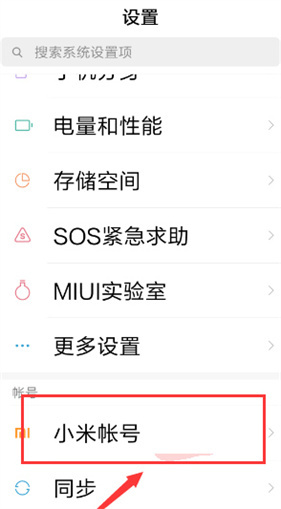
推荐专题
-
 阿里云盘
阿里云盘简介:阿里云盘作为阿里巴巴集团旗下主打“极速、安全、开放”的云端存储服务,自2020年正式亮相以来,其版本迭代始终围绕性能优化与用户生态扩展展开。初始公测版以“不限速”为核心卖点,凭借毫秒级响应与超大文件秒传能力迅速俘获用户,后续V2.0版本引入文件保险箱与回收站延期功能,强化数据安全层级;V3.0大版本则全面打通钉钉、Teambition等办公协作场景,支持在线文档预览与多人实时编辑,并向开发者开放API接口赋能第三方应用生态。
-
 123云盘app
简介:123 云盘是主流云存储工具 APP,注册即赠送 2TB 免费存储空间,免费用户上传下载不限速,支持超大文件批量上传与断点续传,可备份照片、文档、影音各类资料。软件支持生成分享链接,能设置提取码与有效期,访客免登录直接下载,配备磁力离线下载、视频倍速播放功能,文件智能去重节省空间,支持手机、电脑多端同步。界面简洁清爽,分类管理文件便捷,会员可扩容存储空间,兼顾日常资料保存、资源分享需求,适合普通用户办公、收纳素材使用
-
 迅雷云盘
迅雷云盘简介:迅雷云盘版本合集完整梳理了这款下载巨头转型云端存储的战略产品自2020年上线以来的技术迭代与生态重构历程,涵盖Windows、macOS、Android、iOS、TV等全平台客户端的版本演进,以及从"云盘+下载"双核驱动到AI智能云管理的定位升级轨迹。该合集 meticulously 记录了产品从早期依托迅雷下载技术积累快速获取种子用户,逐步突破网盘同质化竞争的功能拓展——从基础的云端存储、离线下载、云播预览,
 光鸭云盘最新版本
 飞猫云软件
飞猫云软件 阿里云盘app旧版本
 123云盘精简版
 MEGA云盘
 阿里云盘免费版
 盘搜搜官方版
 光鸭云盘官网版
同类热门
 蓝奏云官网版
 蓝奏云优享版app
 中国移动云盘app
 迅雷云盘app官网版
 迅雷浏览器安卓版
 天翼云盘app
 迅雷云盘
迅雷云盘 青柠云盘
青柠云盘 360云盘
360云盘 智家云盘
智家云盘 123云盘app
 曲奇云盘Pro官方版
 奇异社区最新版本
 漫蛙2旧版
漫蛙2旧版 copymanga拷贝漫画
 cc加速器免费版
 555电影官网版
 番茄畅听2025
 海棠搜书2023最新版
 妙鸭相机安卓版
 51影视app
 海棠搜书官网版
 漫蛙manwa3
 绿ar增强版
 金沙壁纸
金沙壁纸 墨鱼旅行
墨鱼旅行 傻瓜英语
傻瓜英语 Seetong
 佳能照片助手
 不背单词
不背单词 元气小组件
元气小组件 拓课云plus
 雨燕投屏
雨燕投屏 剪同款
剪同款 新途天气
新途天气 文字朗读神器
-
 Q友乐园免费版
游戏大小:51.7MB
社交聊天 -
 mimu官网版
游戏大小:104.8MB
学习教育 -
 Echo回声app
游戏大小:1.7MB
系统工具 -
 心动小组件app
游戏大小:44.5MB
系统工具 -
 搜多多app
游戏大小:21.3MB
系统工具 -
 小绵羊app
游戏大小:47.2MB
生活服务 -
 360极速搜索引擎
游戏大小:187.9MB
系统工具 -
 出口成章app
游戏大小:429.3MB
学习教育 -
 龙卷风收音机最新版本
游戏大小:7.9MB
系统工具 -
 与熊论道最新版
游戏大小:21.8MB
系统工具 -
 LX画质助手官方版
游戏大小:9.9MB
系统工具 -
 看巴士安卓版
游戏大小:1.4MB
生活服务





