
- 软件介绍
- 软件截图
- 猜你喜欢
pci简易通讯控制器驱动是一款专为解决计算机内部PCI总线上的简易通讯控制器设备驱动问题而开发的专业驱动程序。该驱动针对各类PCI简易通讯控制器芯片进行深度适配,确保其与操作系统之间建立稳定、高效的通信桥梁,充分发挥设备性能。支持包括串口、并口、USB、以太网等多种接口的简易通讯控制器,适用于工业自动化、嵌入式系统、服务器管理等领域。具备自动识别与安装功能,简化用户操作,避免因驱动缺失导致的设备无法识别或功能受限问题。
pci简易通讯控制器驱动简介
pci简易通讯控制器驱动是一个生僻但是颇受欢迎的远程控制器,pci简易通讯控制器驱动是目前电脑中最常用、最实用的驱动程序,是一个Modem驱动,用于计算机驱动程序可以解决PCI的问题。

pci简易通讯控制器驱动说明
1、下载解压缩,得到win7/xp版的两个驱动;
2、再依次点击“我的电脑”--右击“设备管理器”--找到“pci简易通讯控制器”,在下拉菜单中点击属性;
3、再打开的pci简易通讯控制器属性窗口显示,该设备的驱动程序未被安装,我们点击:更新驱动程序;
4、再点击:浏览计算机以查找驱动程序软件(R)
5、从计算机的设备驱动程序列表中选择(L),再点击:下一步(N);
6、系统设备,再点击:下一步(N);
7、接下来,我们左键点击框中厂商栏中的(标准系统设备)(注意:一定要是红线划定的标准系统设备,另一个不行!),再点击:下一步(N);
8、这时会弹出一个:更新驱动程序警告窗口,我们别管它,点击是(Y)就行了;
9、这时会出现:Windows已经成功地更新驱动程序文件,我们点击:关闭;
10、回到设备管理器窗口,其它设备下的PCI简易通讯控制器已经成功安装。
pci简易通讯控制器驱动使用方法
安装前提条件
1、计算机主板上必须安装拔号上网Modem(计算机调制解调器)[1] 。
2、安装顺序是安装主板驱动——安装显卡驱动——再安装声卡——网卡
3、上网硬件设备,每秒至少达到56K的传送率。该情况必须是再计算机机箱内安装一块调制解调器.如果没有安装驱动,计算机则自动把调制解调器识别为PCI简易通讯控制器。
安装后
现主板不再是以上那些问题了,要安装Intel(R) HECI device driver后,在“设备管理器”下的“系统设备”中会出现“Intel(R) Management Engine Software”这样就正常了!
pci简易通讯控制器驱动常见问题
电脑提示没有pci简易通讯控制器驱动解决方法:
1.安装MODEN驱动,你可以关机后拔出来看芯片型号,再上网下载驱动。
2.拆除.如果你装了ADSL宽带的可以拆除.要是主板集成的可以在COMS中把modem屏蔽掉。
pci简易通讯控制器驱动出现黄色惊叹号怎么办?
1、如图中电脑的设备管理中出现“PCI简易通讯控制器”设备,且旁边有黄色的惊叹号。
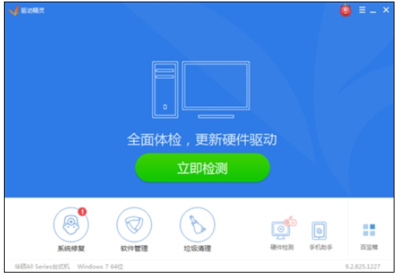
2、此时可以到网上百度搜索安装驱动程序安装软件如“驱动精灵”、“鲁大师”等软件。利用软件自动安装驱动。以“鲁大师”为例,安装运行鲁大师后,点击主界面的“驱动检测”按钮。
3、经过软件检测后,弹出发现的要安装驱动的设备。
4、此时可点击相应设备右侧的“安装”按钮,软件会自动下载安装相应驱动。如果发现多个设备需要安装驱动,也可点击“一键安装”按钮。安装后,一般需要重启动电脑。
5、重启动电脑后,电脑的设备管理中不再出现带黄色惊叹号的“PCI简易通讯控制器”设备。
6、而在系统设备列表中多了一个鲁大师检测发现的设备。说明安装驱动后,电脑正确识别了这个设备。原来的“PCI简易通讯控制器”只是该类设备的统称。
7、有兴趣的话,可以在该设备上点击鼠标右键。再用鼠标左键点击弹出菜单中的“属性”按钮。查看该设备的详细情况。
8、在该设备属性中可以看出,该设备正是在PCI总线的位置上。
pci简易通讯控制器驱动更新日志
1.修复若干bug;
2.优化细节问题;

pci简易通讯控制器驱动小编点评
pci简易通讯控制器驱动是针对PCI总线简易通讯控制器的专业驱动程序,深度适配各类芯片,确保与操作系统高效通信,发挥设备性能。支持串口、并口、USB、以太网等接口,应用于工业、嵌入式、服务器领域。具备自动识别安装功能,解决设备无法识别或功能受限问题。兼容Windows、Linux,持续更新支持,确保驱动与系统环境兼容。为PCI简易通讯控制器提供强大驱动支持,确保其稳定高效运行。


推荐专题
-
 好用的系统工具软件
简介:好用的系统工具软件是一个汇集了各类实用系统工具软件的资源专题。在这个专题中,你可以找到许多功能强大、操作简便的系统工具软件,帮助你优化电脑或手机的性能,提升系统运行效率。无论是清理垃圾文件、安全管理、磁盘整理还是驱动更新等,这里都有适合你的软件。


猜你喜欢
 心动小组件app44.5MB | 系统工具
 与熊论道最新版21.8MB | 系统工具
 跳一跳辅助器免费5.5MB | 系统工具
 刷圈精灵app官方版96.8MB | 系统工具
 MT画质助手正版9.5MB | 系统工具
 ADB工具包2.1MB | 系统工具
 Root工具箱专业版8.8MB | 系统工具
 华为畅连app113.0MB | 系统工具
 问真八字排盘软件免费版41.3MB | 系统工具
同类热门
 淘应用1.6官网版
 Godot手机版
 光速虚拟机vip版
 月光宝盒app安卓版
 欧派智家
欧派智家 Dluae
Dluae 啸天框架3.0
 alight motion官网版正版
 星海手机助手
 随听记
随听记 千年游戏盒子
 节拍器
节拍器 南京远驱
南京远驱 全能省电优化
 奇异社区最新版本
 漫蛙2旧版
漫蛙2旧版 copymanga拷贝漫画
 cc加速器免费版
 555电影官网版
 番茄畅听2025
 海棠搜书2023最新版
 妙鸭相机安卓版
 51影视app
 海棠搜书官网版
 漫蛙manwa3
 绿ar增强版
 金沙壁纸
金沙壁纸 墨鱼旅行
墨鱼旅行 傻瓜英语
傻瓜英语 Seetong
 佳能照片助手
 不背单词
不背单词 元气小组件
元气小组件 拓课云plus
 雨燕投屏
雨燕投屏 剪同款
剪同款 新途天气
新途天气 文字朗读神器
-
 Q友乐园免费版
游戏大小:51.7MB
社交聊天 -
 mimu官网版
游戏大小:104.8MB
学习教育 -
 Echo回声app
游戏大小:1.7MB
系统工具 -
心动小组件app
游戏大小:44.5MB
系统工具 -
 搜多多app
游戏大小:21.3MB
系统工具 -
 小绵羊app
游戏大小:47.2MB
生活服务 -
 360极速搜索引擎
游戏大小:187.9MB
系统工具 -
 出口成章app
游戏大小:429.3MB
学习教育 -
 龙卷风收音机最新版本
游戏大小:7.9MB
系统工具 -
与熊论道最新版
游戏大小:21.8MB
系统工具 -
 LX画质助手官方版
游戏大小:9.9MB
系统工具 -
 看巴士安卓版
游戏大小:1.4MB
生活服务





